
Dar de alta un inmueble
El formulario rápido, paso a paso, con lo que decide cada campo después.
El inmueble del ejemplo — un piso en Calle Alcalá 42 — se dio de alta siguiendo exactamente estos pasos. En las capturas verás zonas difuminadas: son datos de una agencia real.
1Dónde se empieza
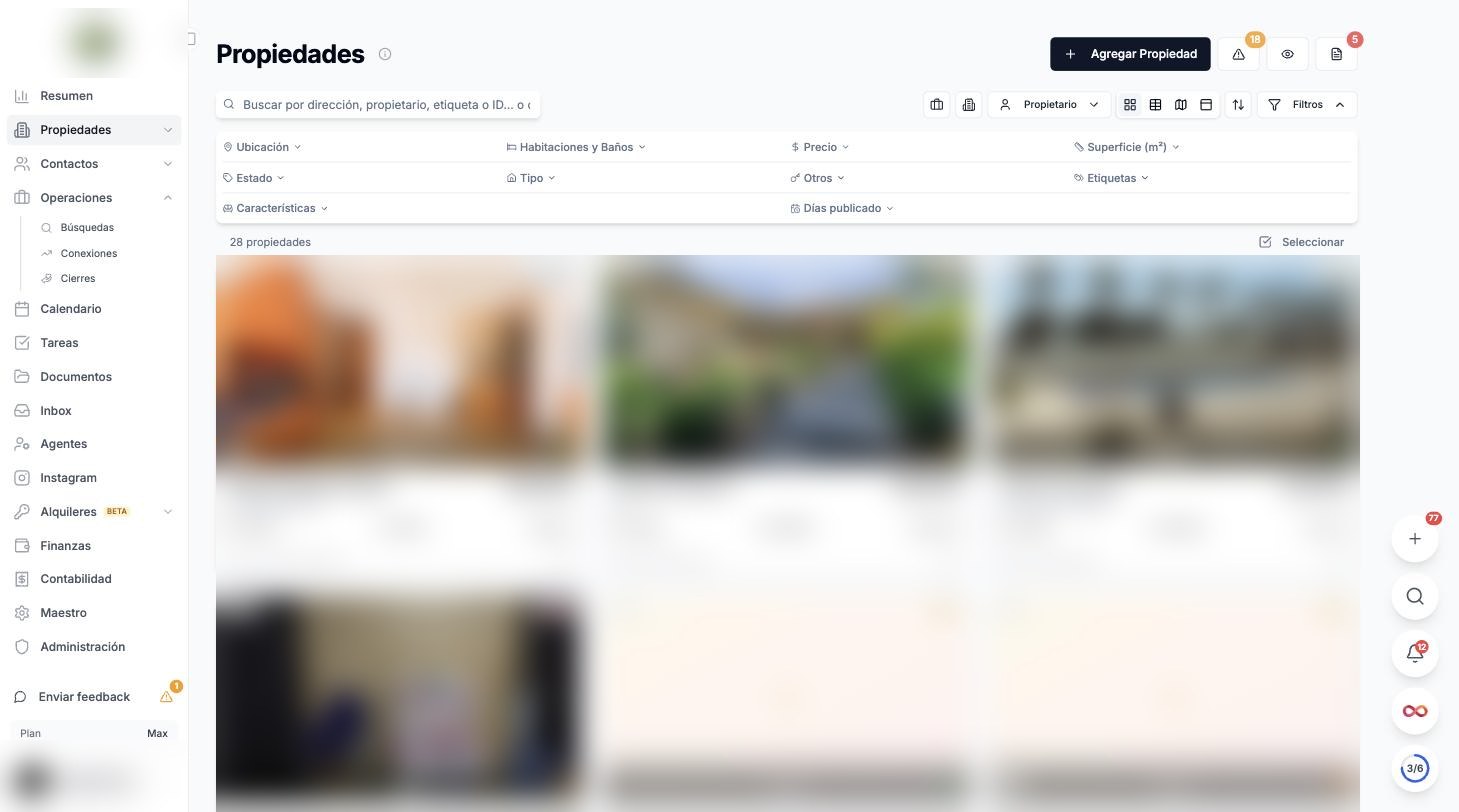
Botón negro arriba a la derecha, «Agregar Propiedad». No hay otro sitio.
2Las cuatro formas de dar de alta
Se abre un diálogo con cuatro tarjetas. Esta guía cubre la primera, que es la que se usa el 95 % de las veces.
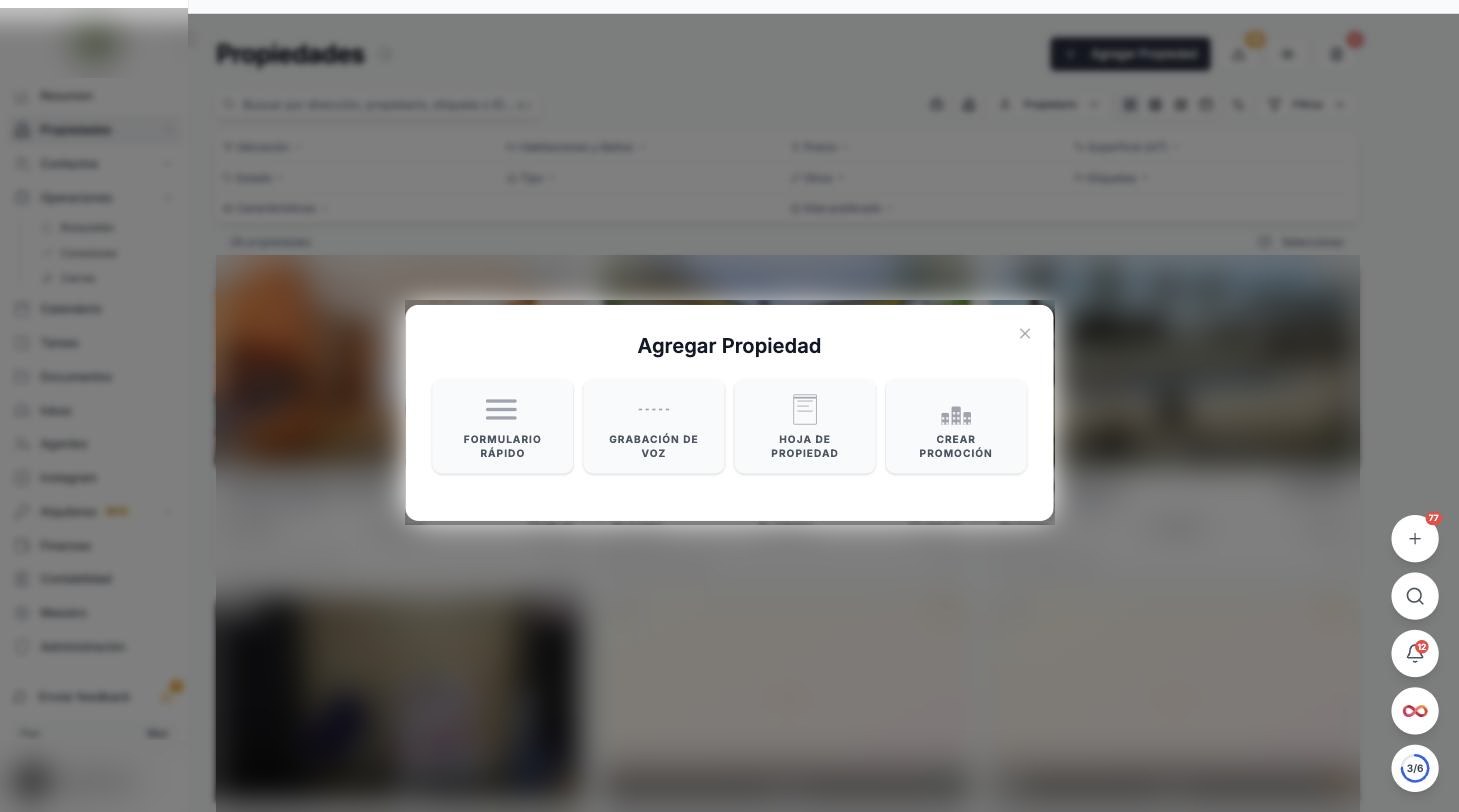
- Formulario Rápido — lo normal. Tres pantallas, dos minutos.
- Grabación de Voz — vas en el coche saliendo de la captación. Hablas y la IA rellena.
- Hoja de Propiedad — el propietario o el colega te manda un PDF con la ficha. Se sube y se extrae.
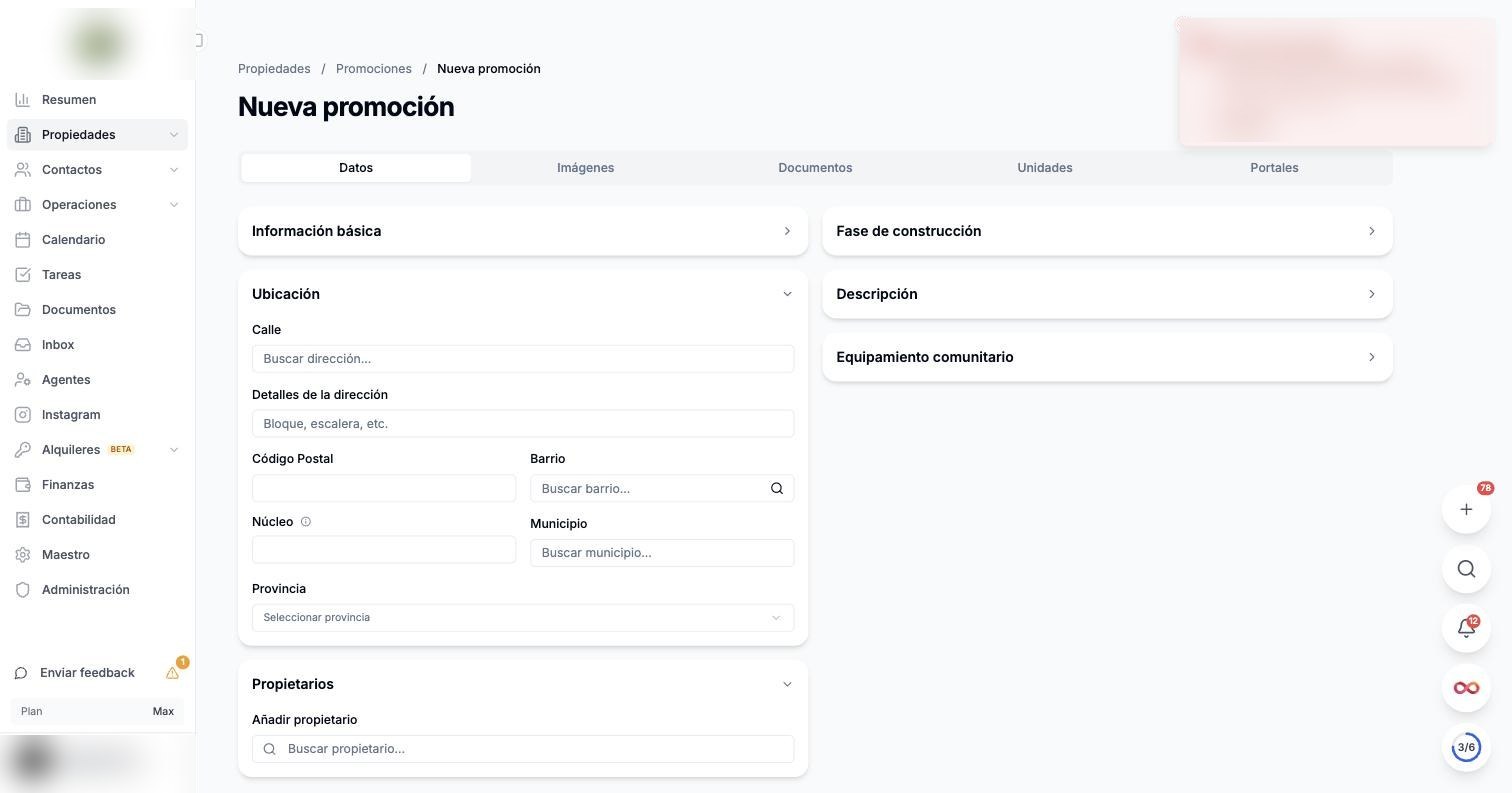
- Crear Promoción — obra nueva: primero la promoción, luego cuelgas las unidades de ella.
Al pulsar cualquiera de las cuatro, el inmueble ya queda empezado. Si te equivocas de tarjeta y cierras, no desaparece: te espera como borrador en Contactos › Borradores, o como promoción sin nombre en Propiedades › Promociones.
3Paso 1 — Dirección
Se empieza por la dirección a propósito: de ella salen el municipio, el barrio, el código postal y las coordenadas, y de esas salen los emparejamientos con las demandas.
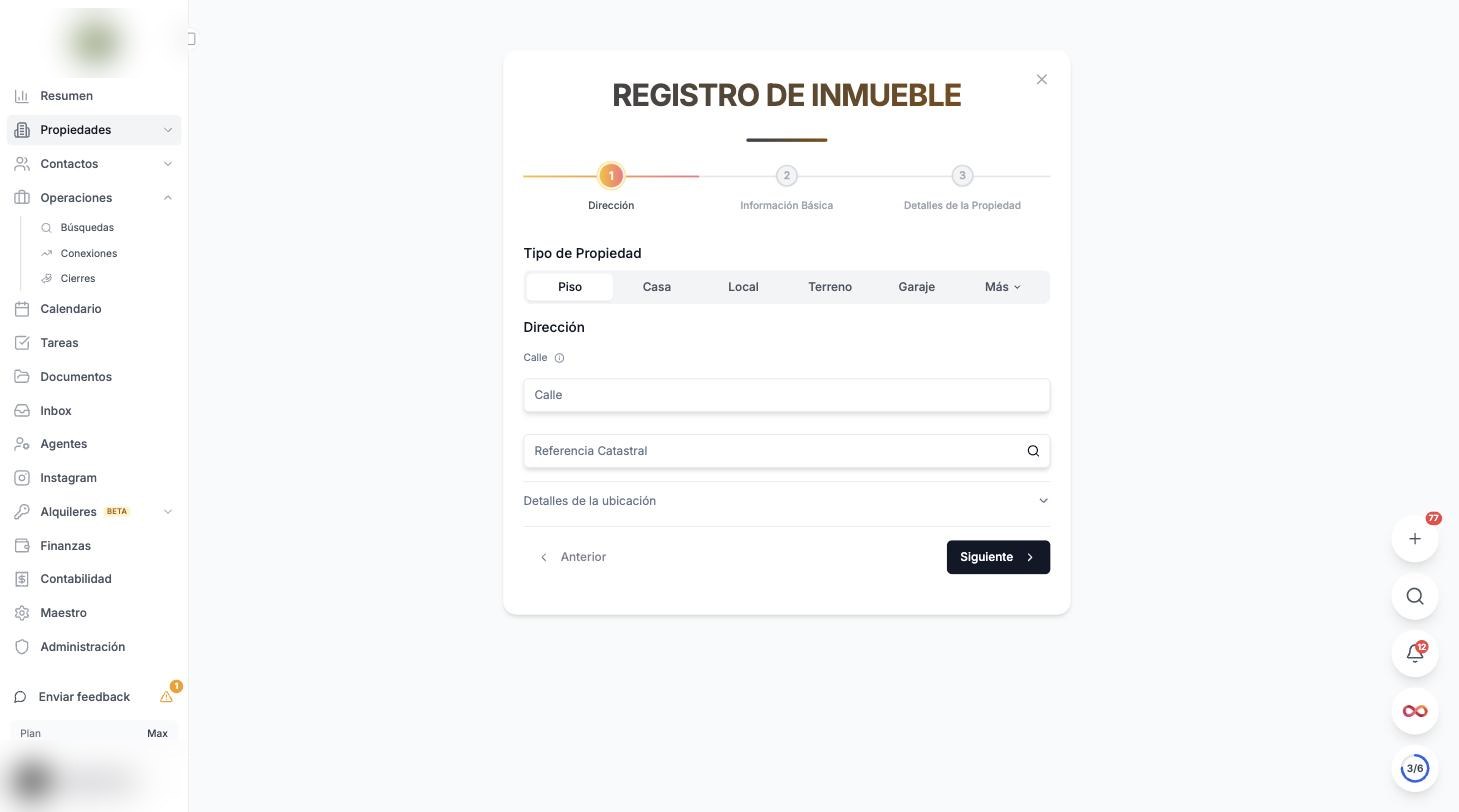
El tipo de propiedad
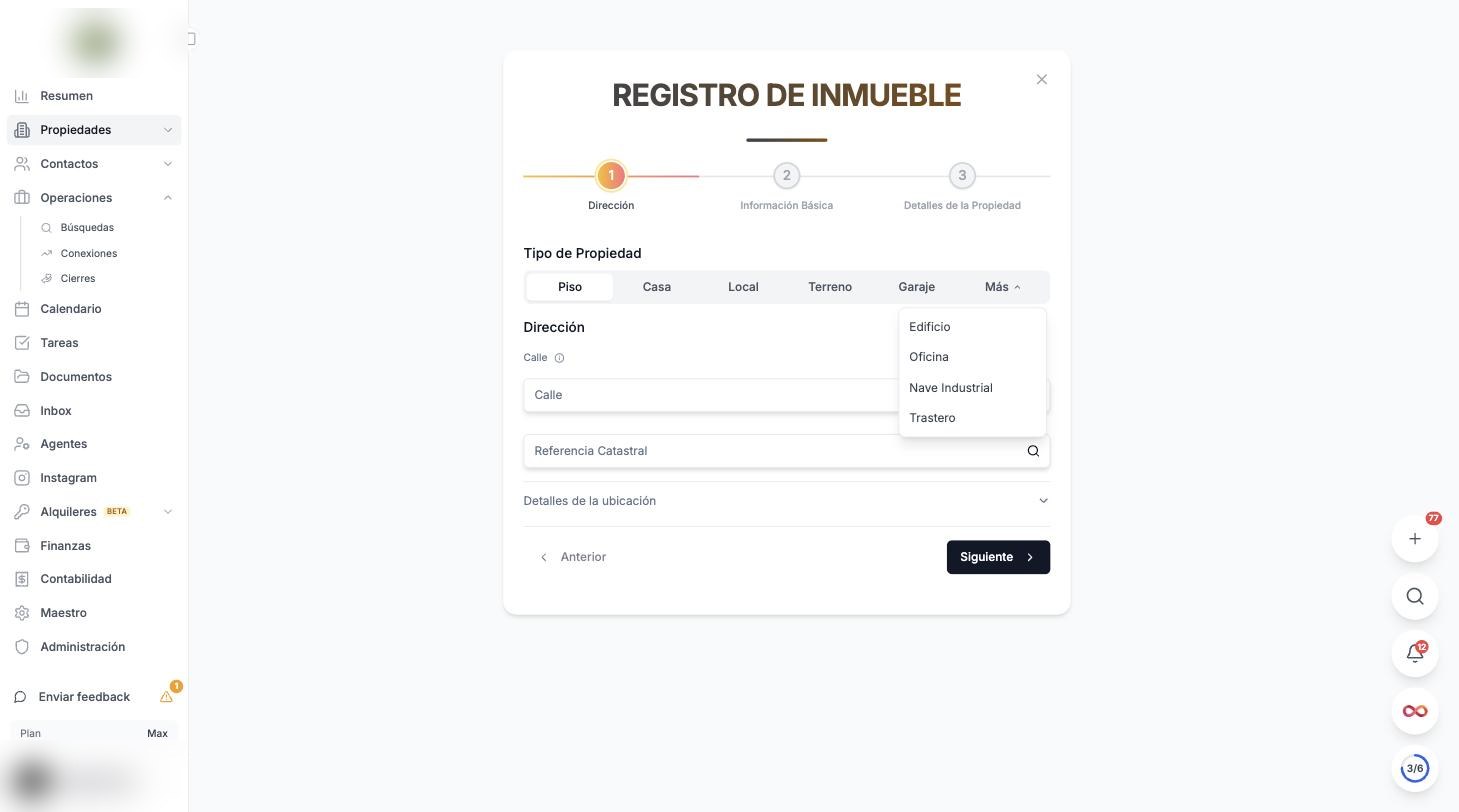
Cinco a la vista y cuatro más detrás de «Más». El tipo condiciona qué campos verás en el paso 3: un garaje no pregunta por habitaciones.
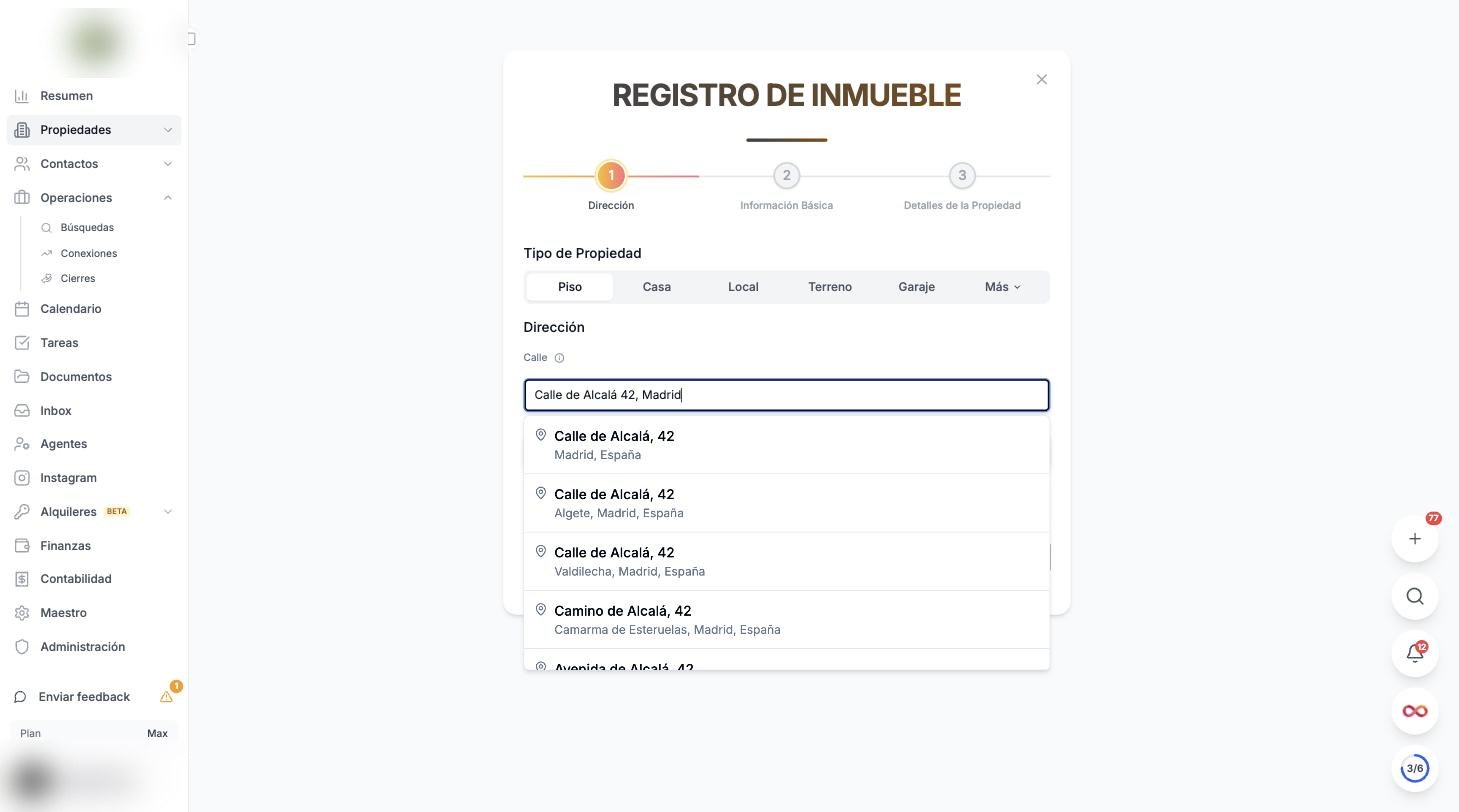
La calle: escribe, no pegues
Escribe la dirección y elige una de la lista. No la teclees entera y sigas: si no seleccionas una sugerencia, el inmueble se queda sin coordenadas y no entra en ningún emparejamiento por zona.
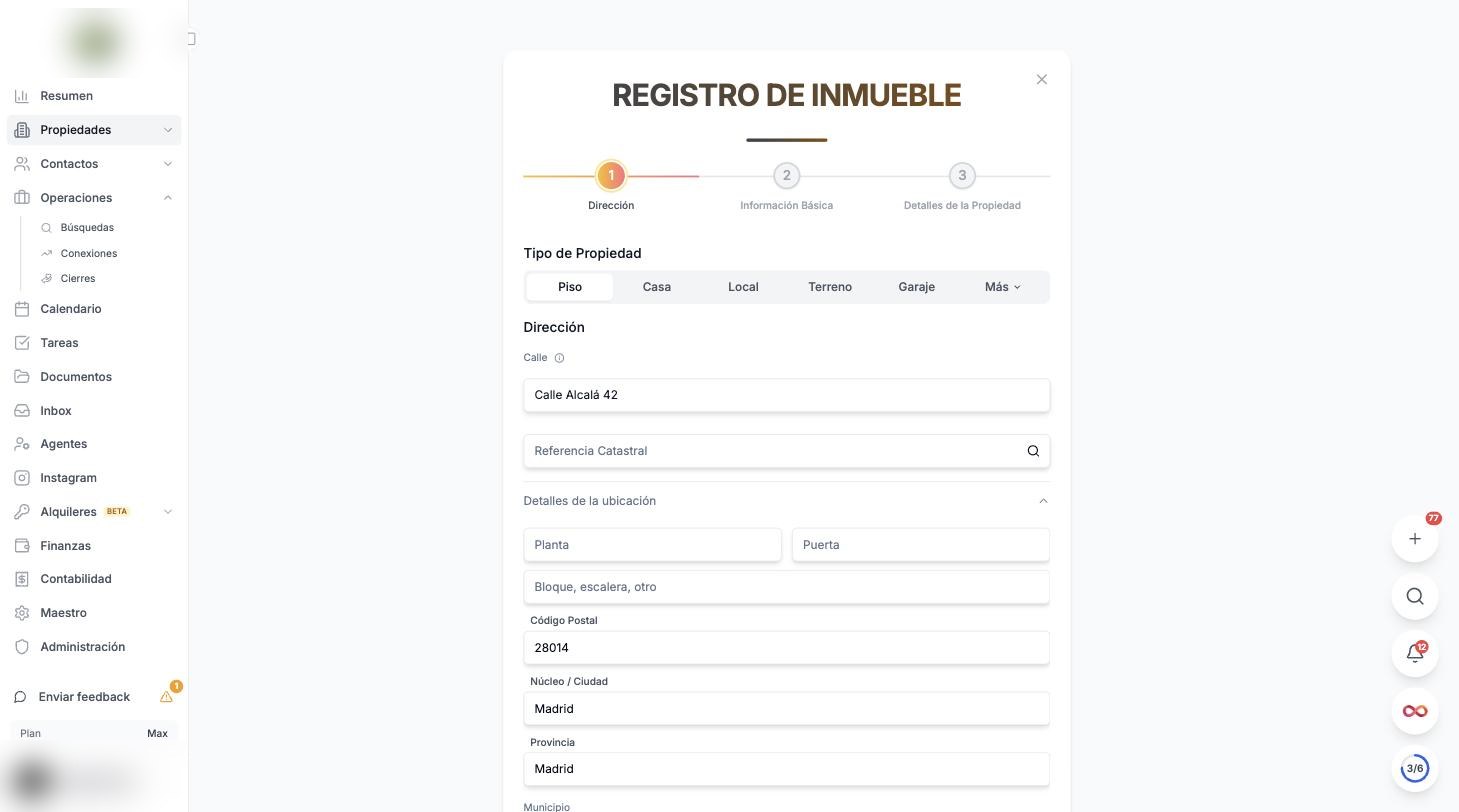
Lo que se rellena solo
Al elegir la sugerencia se completan código postal, núcleo, provincia y municipio. Tú solo tienes que añadir planta, puerta y, si lo hay, bloque o escalera.
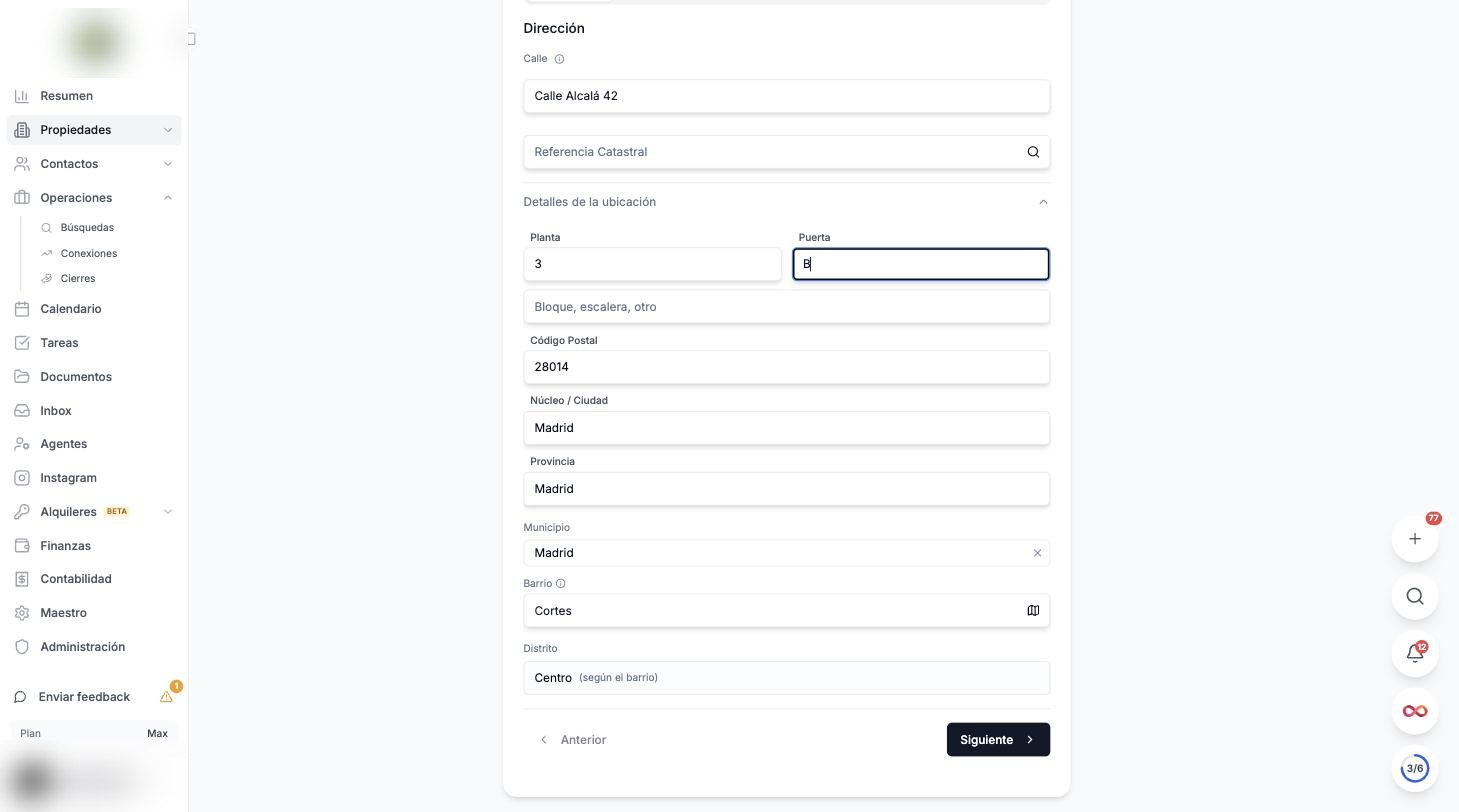
4El barrio, y por qué a veces pide dibujar una zona
Es el punto donde más gente se atasca. Merece la pena entenderlo una vez.
Si las coordenadas caen dentro de varias zonas que se solapan, el sistema pregunta a cuál pertenece el inmueble y marca la más específica como recomendada.
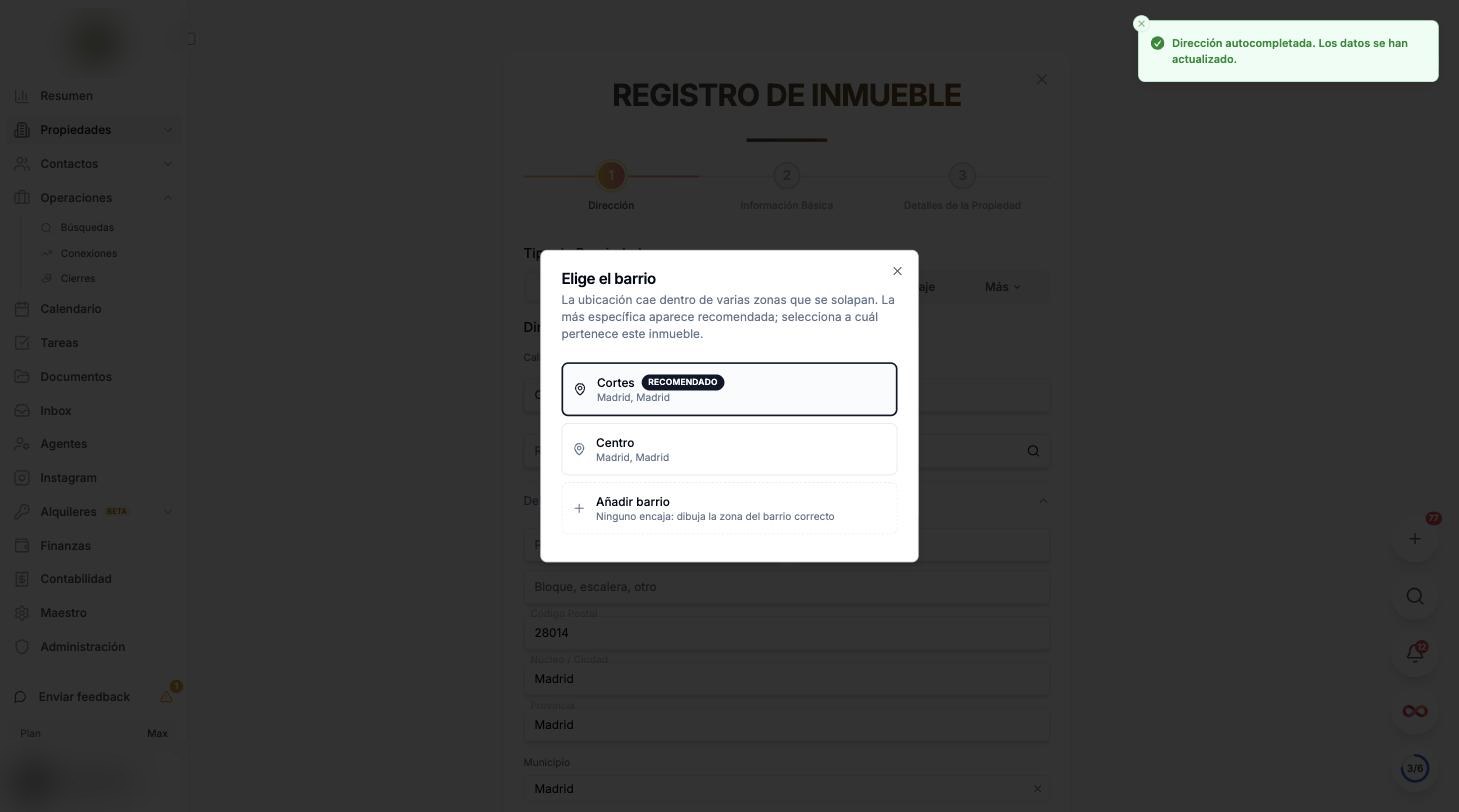
También puedes cambiarlo a mano. El desplegable lista los barrios que ya tiene tu cuenta para ese municipio, y arriba del todo está «(ninguno)», que es una respuesta legítima: hay inmuebles que sencillamente no están en ningún barrio con nombre.
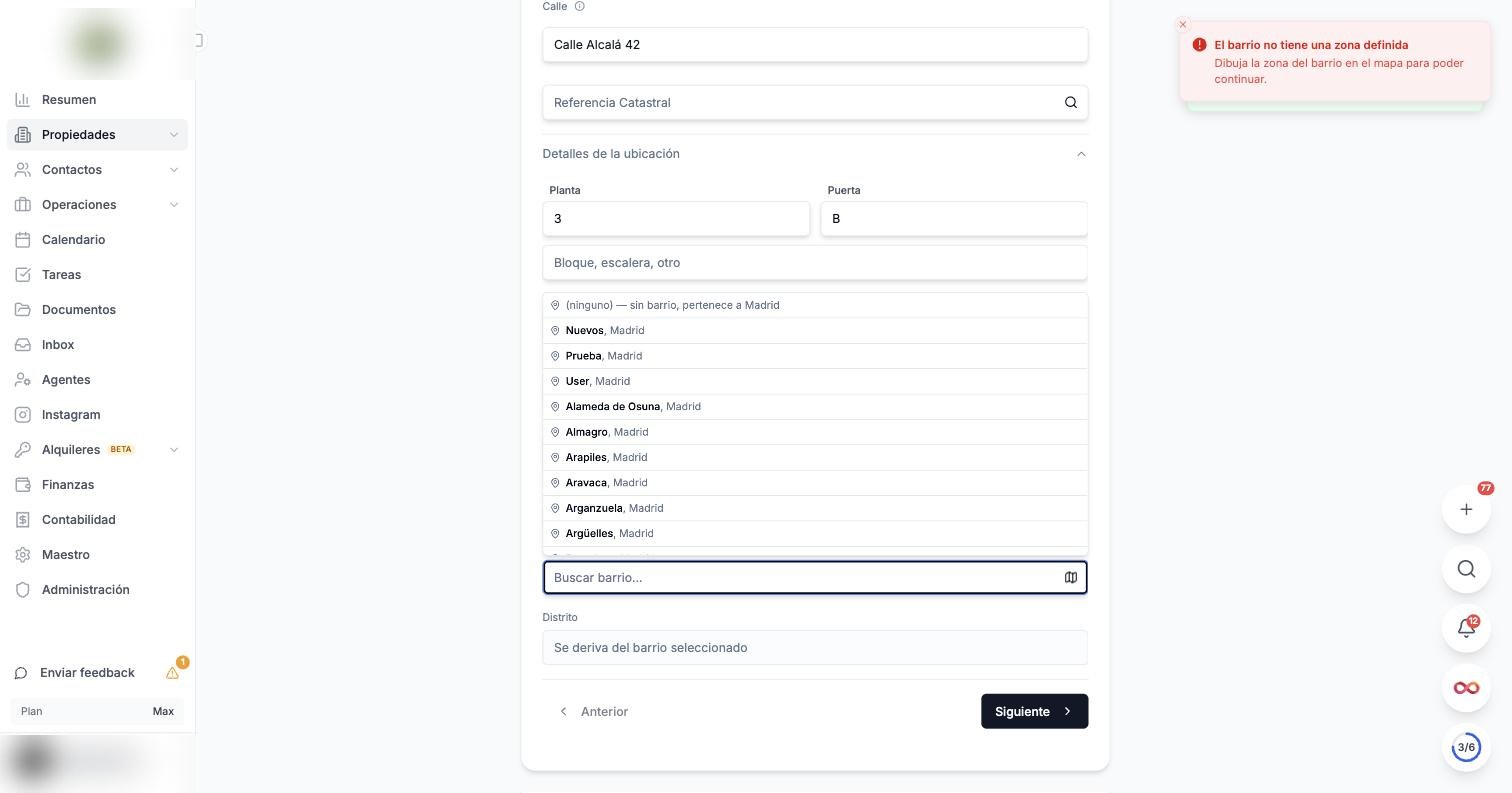
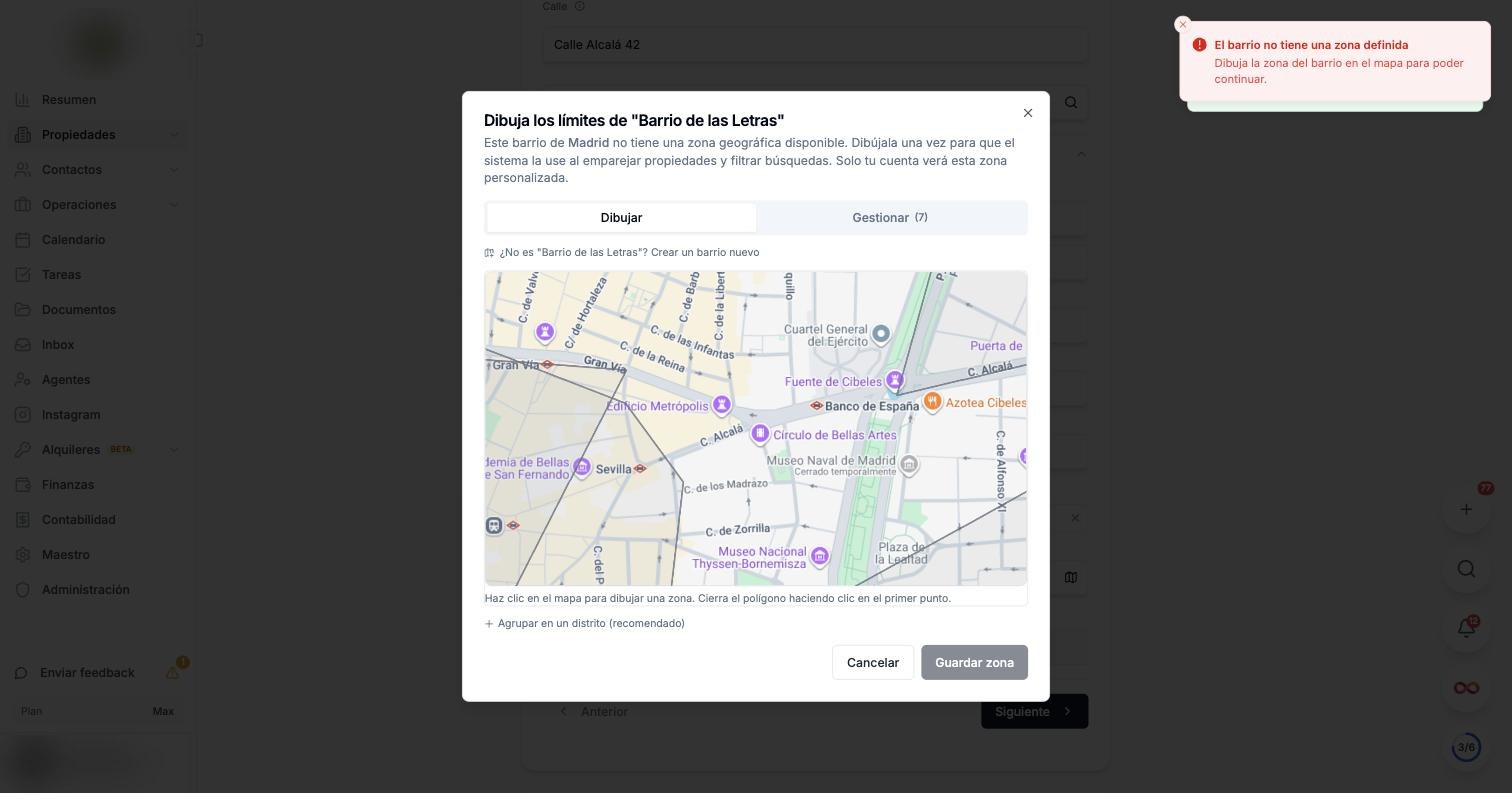
- Dibujarla — lo correcto si el barrio es real y lo vas a usar más veces.
- Cambiar de barrio — a menudo el que propuso el mapa no es el que usáis vosotros.
- Poner (ninguno) — cuando corre prisa. Se puede corregir después desde la ficha.
5Paso 2 — Información básica
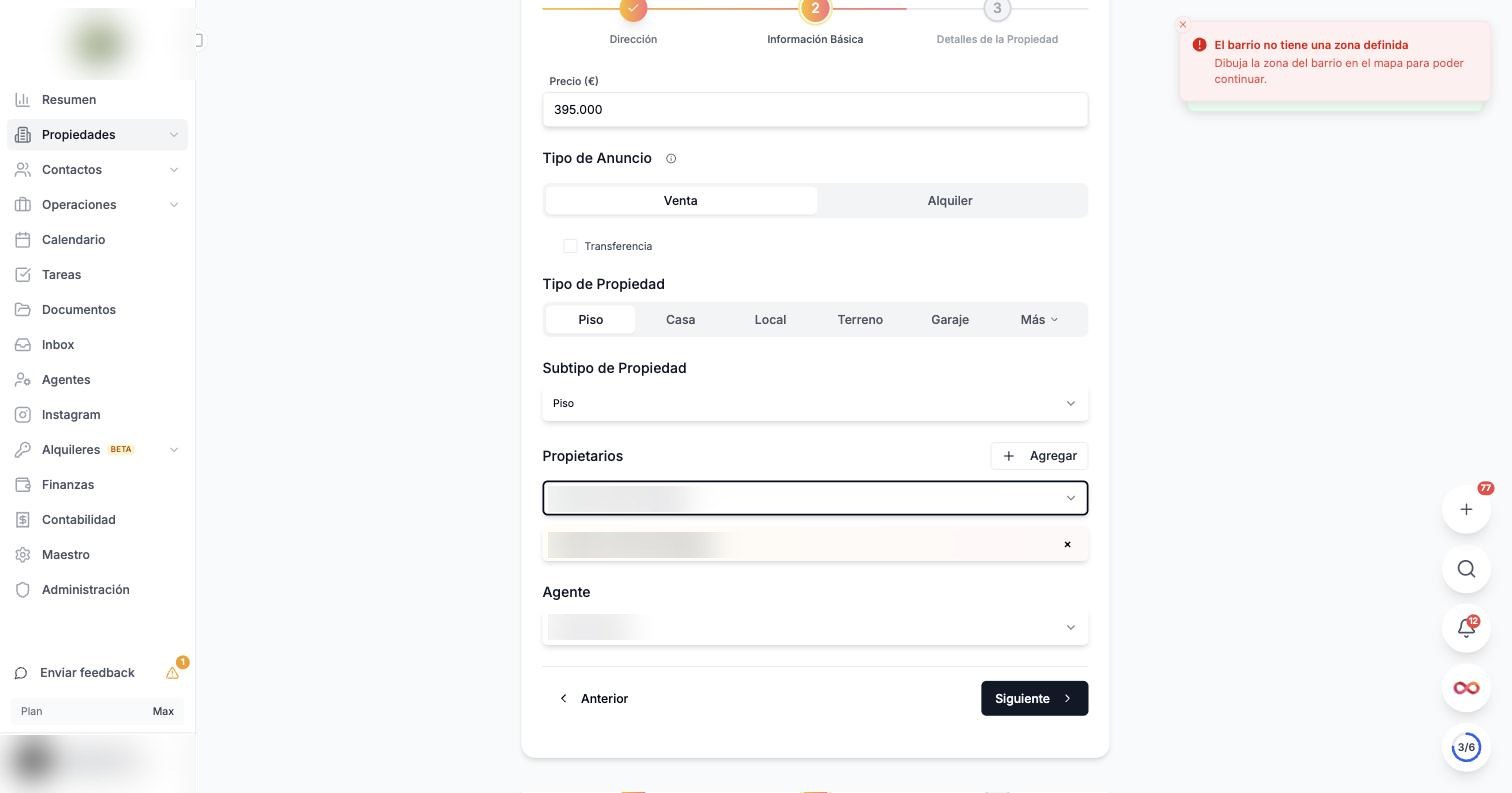
Precio, venta o alquiler, subtipo, propietario y agente. Son los cinco datos que hacen que el inmueble sea buscable.
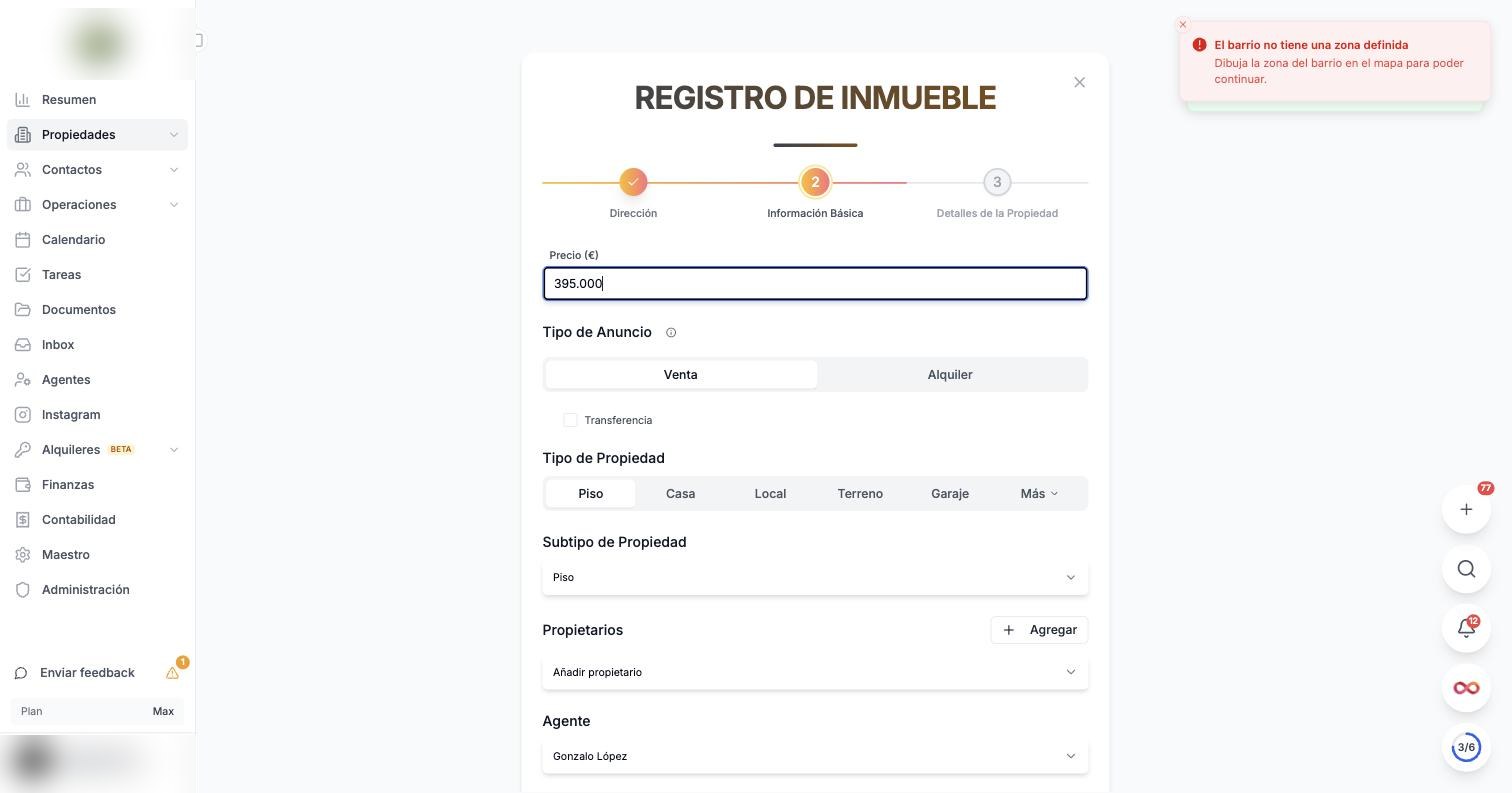
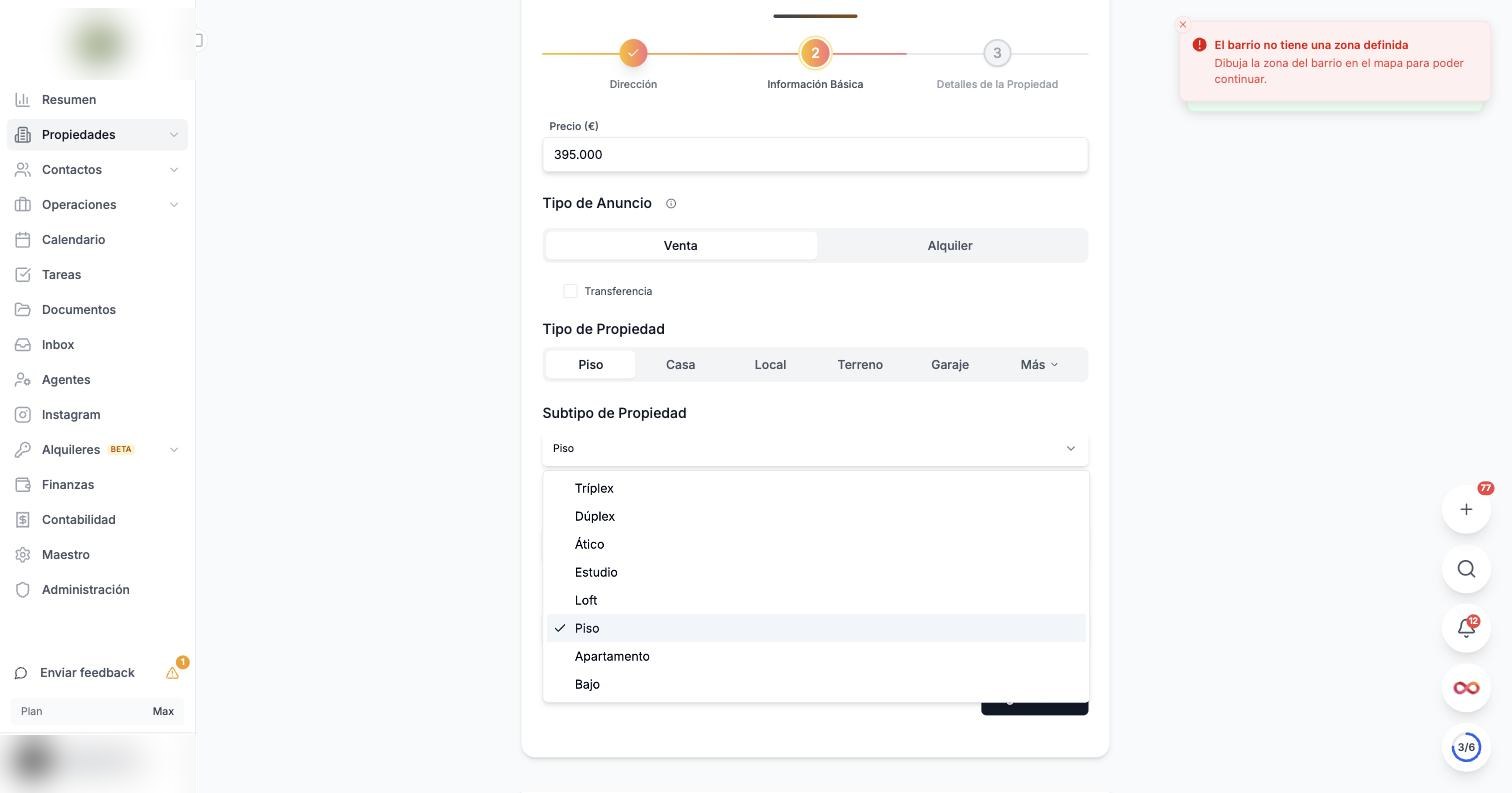
Subtipo
Dentro de «Piso» hay ocho subtipos. Es lo que después distingue un ático de un bajo en los portales y en los filtros.
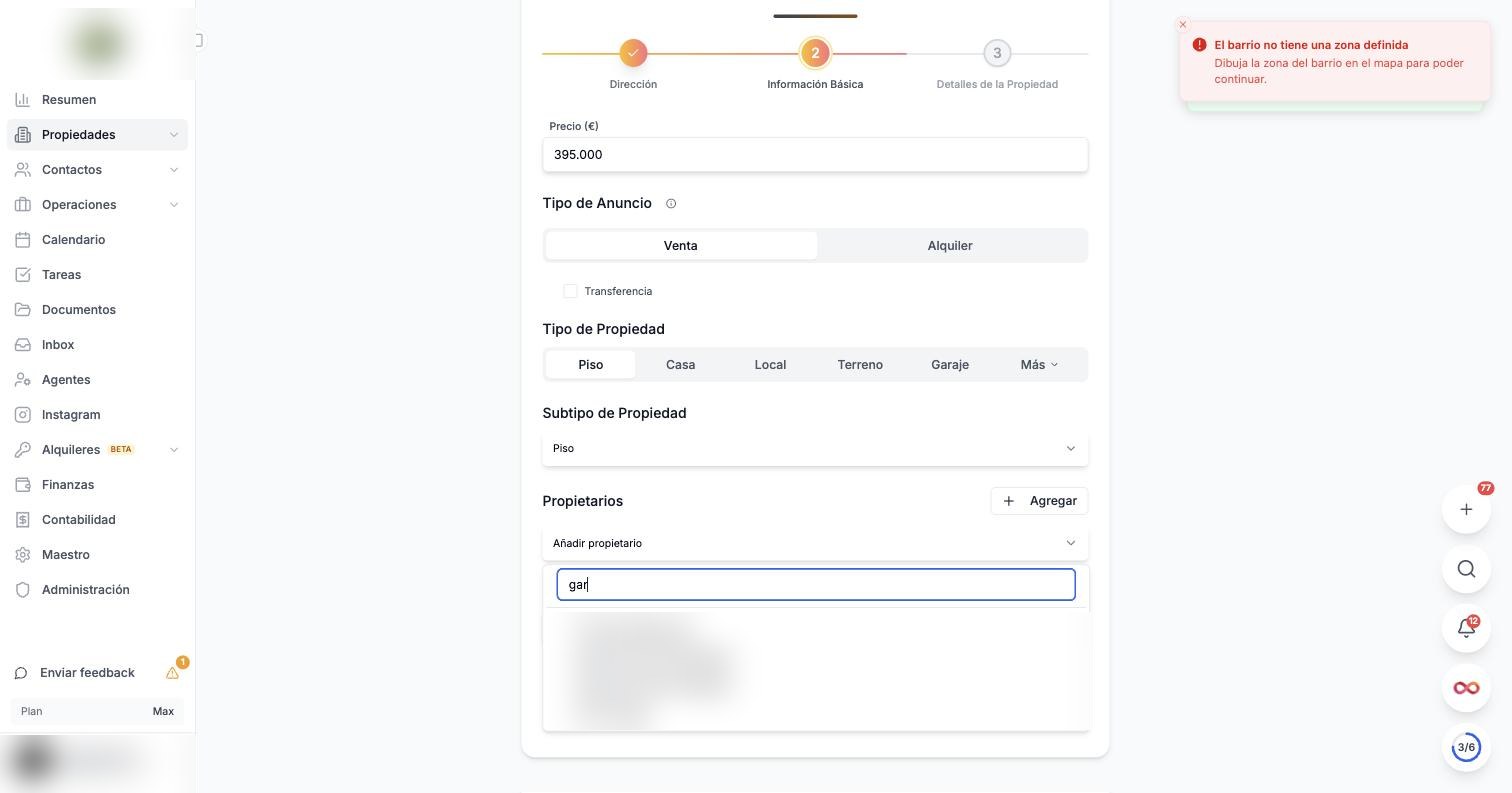
Propietario
Busca por nombre, email, teléfono o DNI sobre los contactos que ya tienes. Si no existe, «Agregar» lo crea sin salir del formulario. Se pueden poner varios: un piso heredado entre tres hermanos son tres propietarios.
6Paso 3 — Detalles de la propiedad
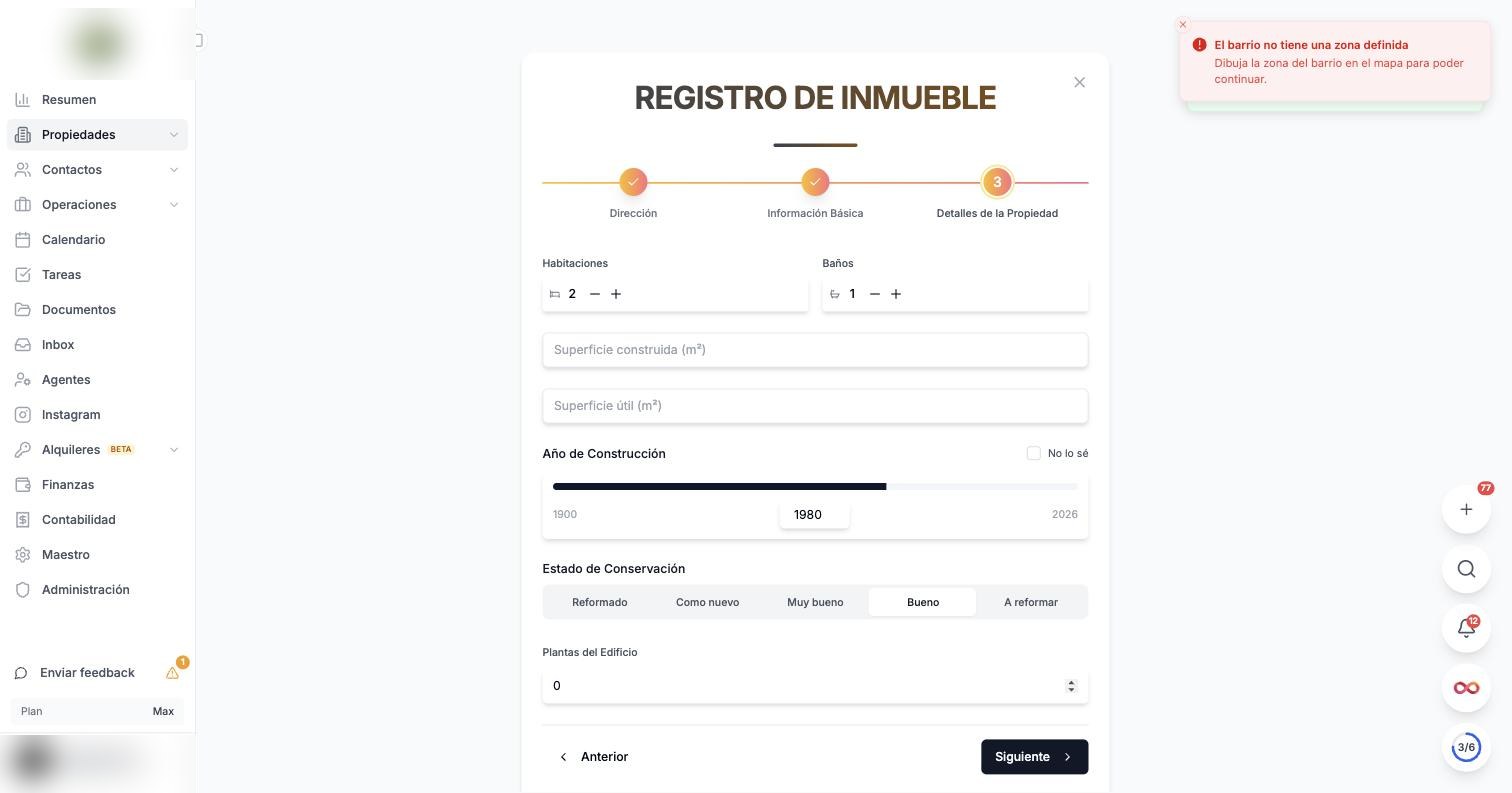
Habitaciones, baños, superficies, año y estado. Nada de esto es obligatorio para guardar, pero un inmueble sin metros no aparece en casi ninguna búsqueda.
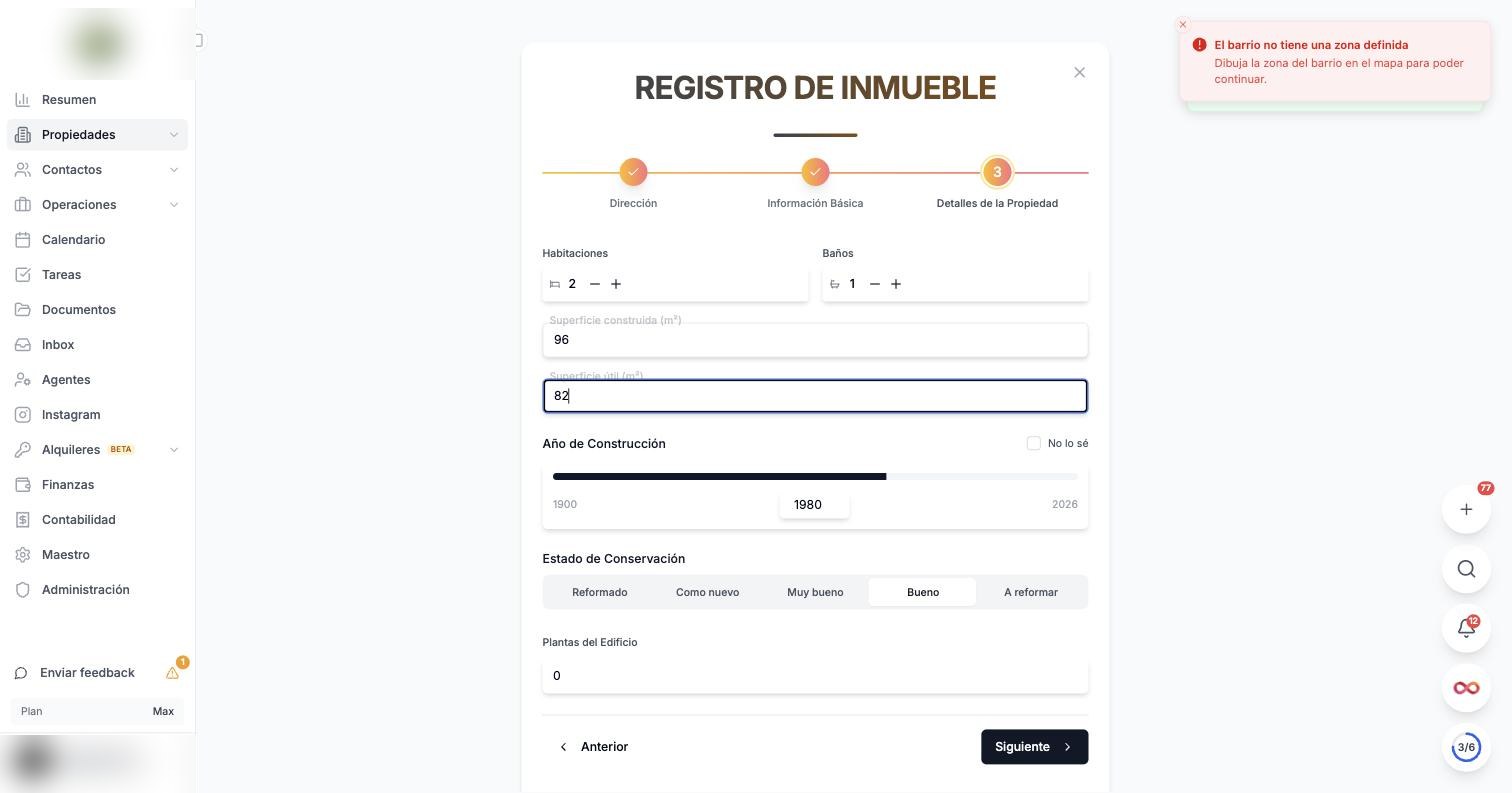
Construida y útil no son lo mismo
La construida incluye tabiques y parte de zonas comunes; la útil es lo que se pisa. Los portales piden la construida. Pon las dos si las tienes: la valoración usa ambas.
7Al terminar: tareas automáticas y ficha
El último «Siguiente» guarda todo de una vez y te lleva a la ficha. Antes de que la veas, aparece esto.
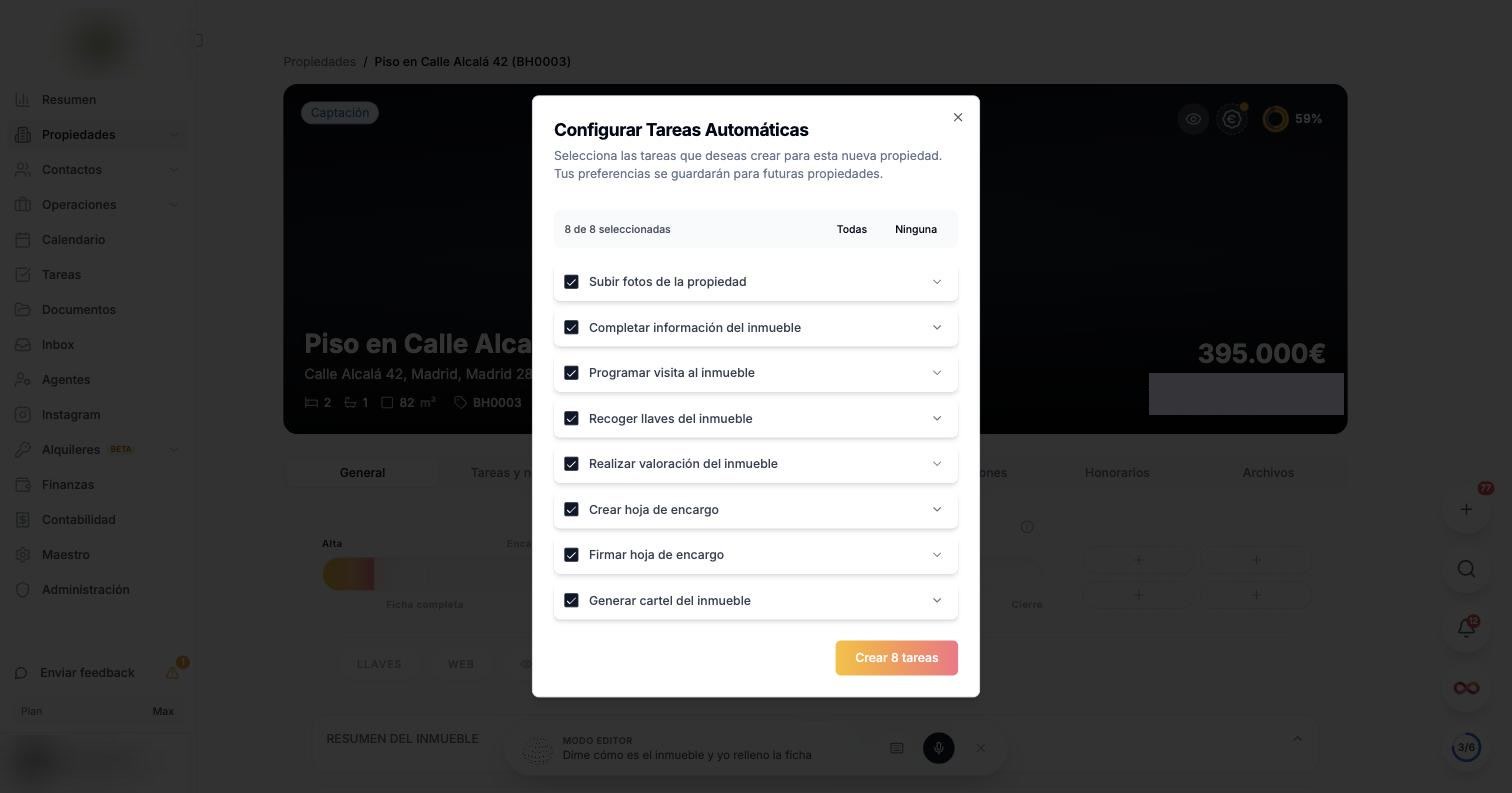
Cerrar el modal equivale a «no crear ninguna tarea», y así te lo dice. No pasa nada por cerrarlo.
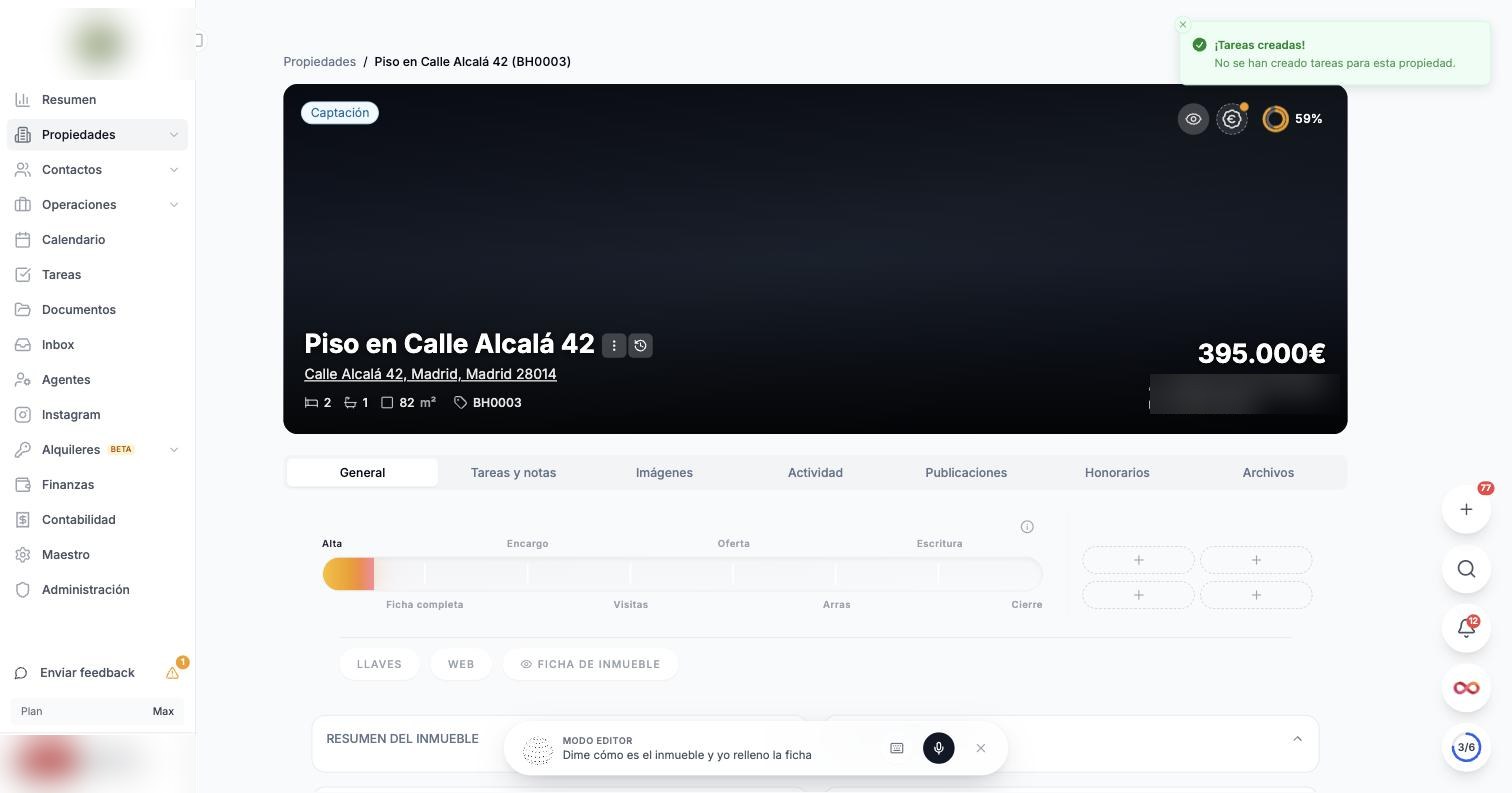
A partir de aquí el inmueble ya existe y ya empareja. El 59 % y la barra de arriba te dicen qué falta: fotos, encargo firmado, certificado energético.
8Las otras tres vías
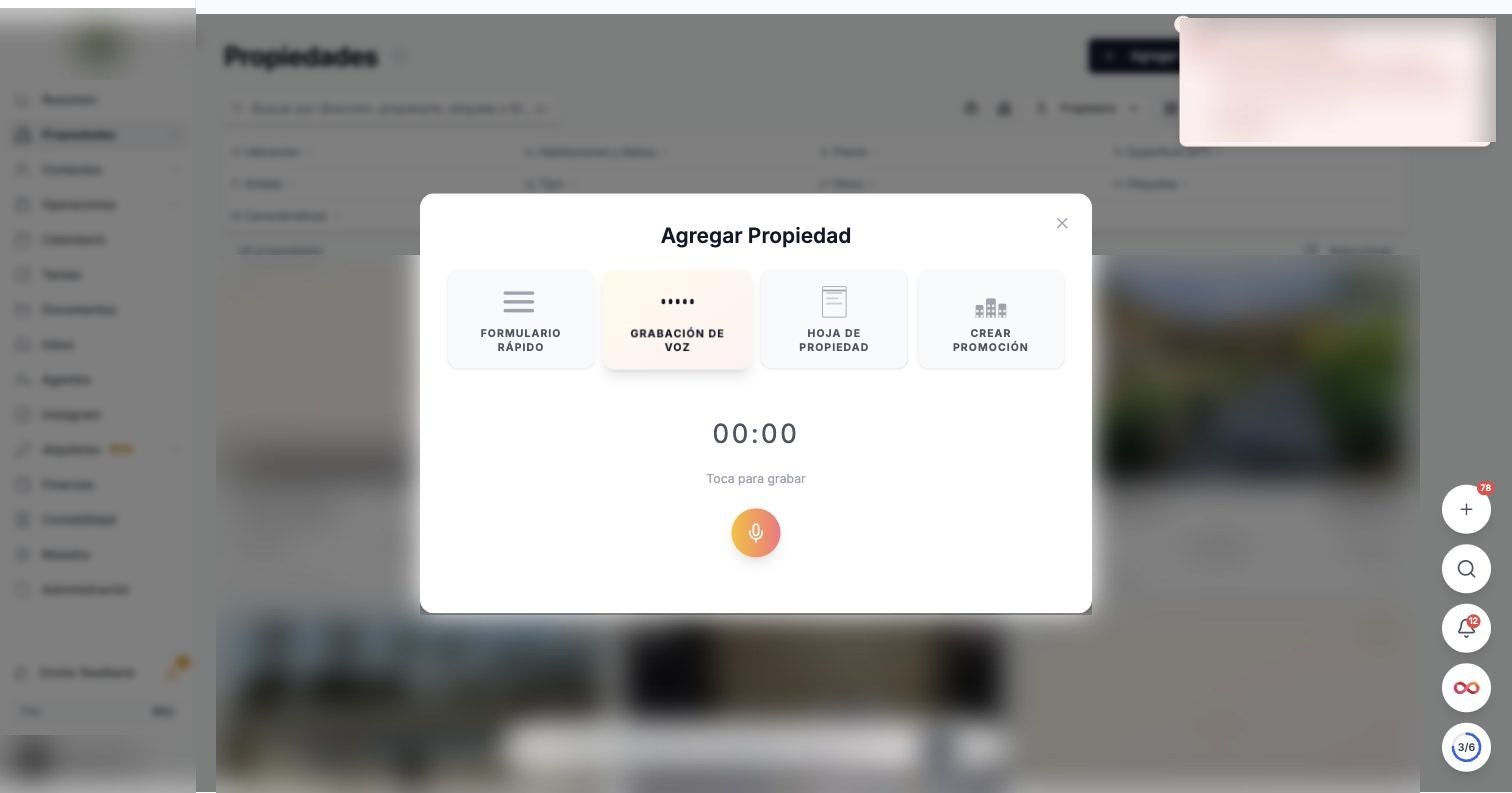
Grabación de voz
Pulsas el micro y describes el piso en voz alta. La IA saca dirección, tipo, habitaciones, baños, precio y características, y te deja el formulario relleno para revisar. Ahorra unos diez minutos por captación.
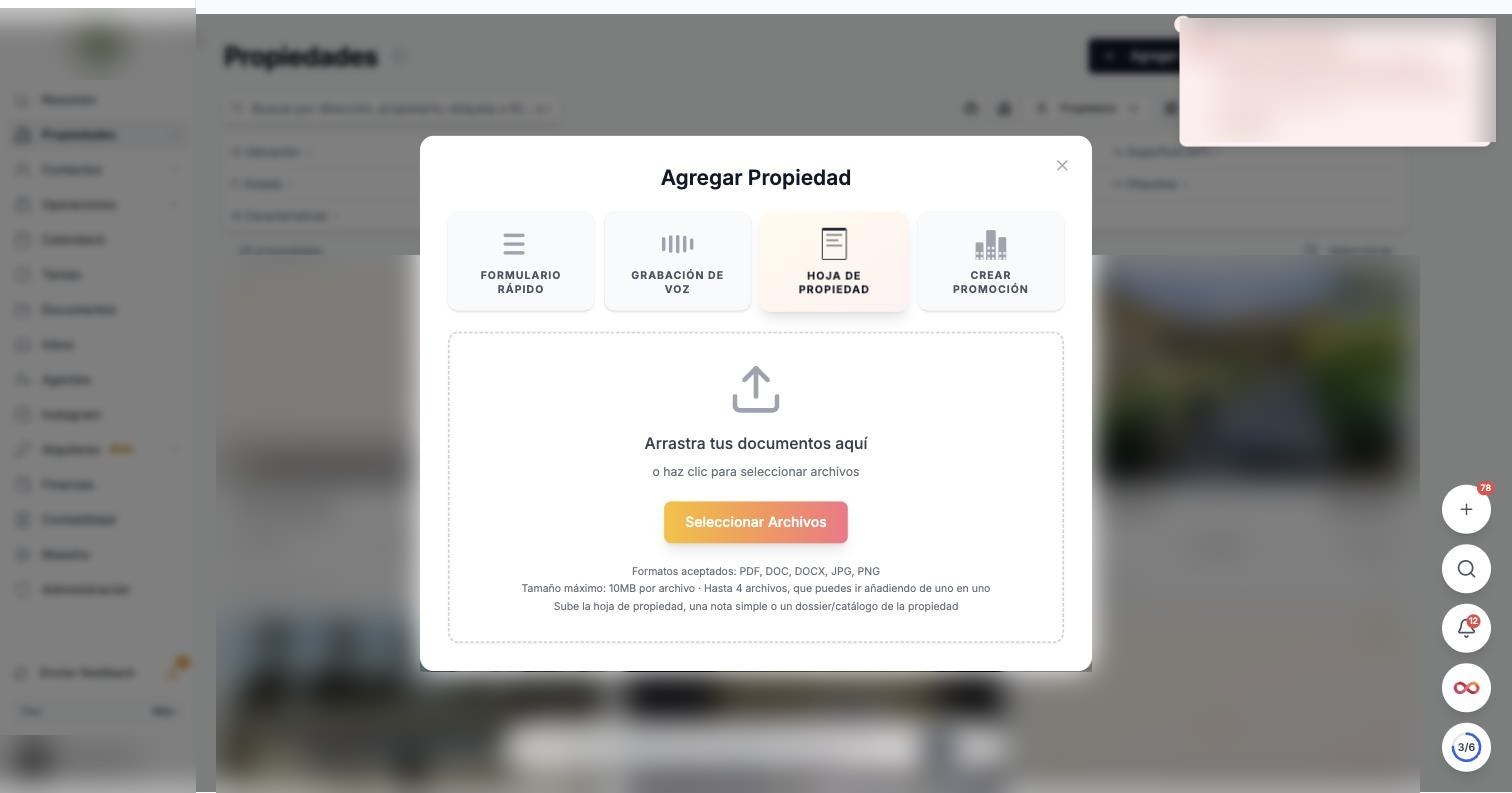
Hoja de propiedad
Arrastra el PDF, DOC, DOCX, JPG o PNG que te hayan pasado. Hasta cuatro archivos de 10 MB, y puedes ir añadiéndolos de uno en uno.
Crear promoción
Para obra nueva. Primero se crea la promoción — ubicación, fase de construcción, equipamiento comunitario, imágenes — y después se le cuelgan las unidades desde la pestaña Unidades. Se publica en Idealista como conjunto.
9Si algo no sale como esperas
Falta la calle, el código postal o el municipio. El aviso sale arriba a la derecha y se va solo.
Abre «Detalles de la ubicación»: el campo que falta está ahí dentro.
Ese barrio nunca se ha dibujado en tu cuenta.
Dibújalo, cámbialo, o pon «(ninguno)».
El polígono existe pero el pin cae fuera.
Casi siempre el barrio elegido no es el correcto. Cámbialo antes de redibujar.
Se tecleó la dirección sin elegir sugerencia: no hay coordenadas.
Abre la ficha, vuelve a escribir la calle y esta vez selecciona de la lista.
Se abrió «Agregar Propiedad» y se cerró a medias.
Están en Contactos › Borradores: los terminas o los borras.